
Download balenaEtcher – Kostenloses bootfähiges USB‑Erstellungs‑ und Image‑Flashing‑Tool
Übersicht
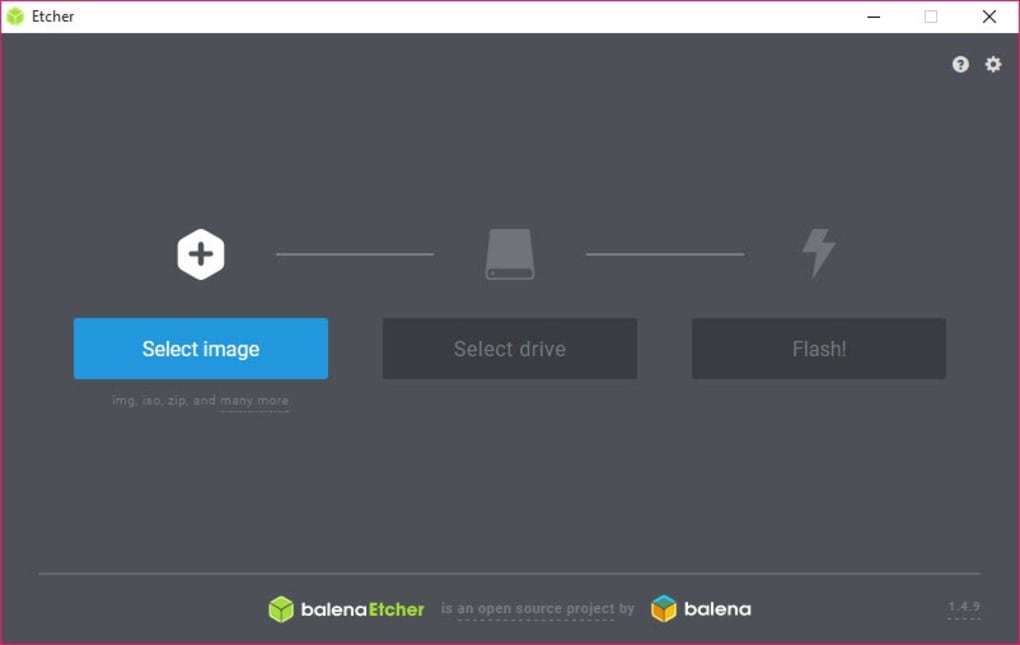
balenaEtcher ist ein kostenloses, Open‑Source‑Flashing‑Dienstprogramm, das das Umwandeln von ISO‑, IMG‑ oder ZIP‑Dateien in bootfähige SD‑Karten, USB‑Sticks und andere Wechseldatenträger zu einem Ein‑Klick‑Erlebnis macht. Entwickelt vom Team hinter Balena, richtet sich das Tool sowohl an Anfänger als auch an erfahrene IT‑Profis, die eine zuverlässige Methode benötigen, um Installationsmedien für Betriebssysteme wie Windows 11, Ubuntu, Raspberry Pi OS und unzählige Linux‑Distributionen vorzubereiten. Was Etcher von älteren Dienstprogrammen wie Rufus oder dem Windows USB/DVD Download Tool unterscheidet, ist seine ultra‑minimalistische Oberfläche: ein einziges Fenster, das Sie durch drei einfache Schritte führt – Bild auswählen, Ziel‑Laufwerk wählen und „Flash“ klicken.
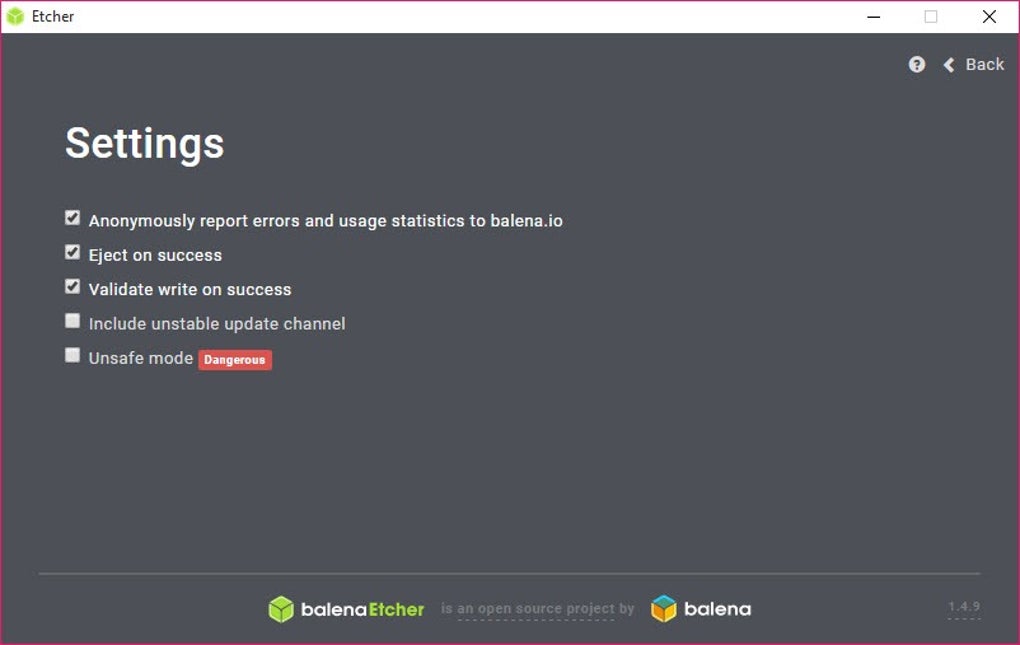
Das Programm validiert den Schreibvorgang, demountet das Laufwerk bei Erfolg automatisch und bietet einen integrierten Fehlerbericht‑Mechanismus, der Ihnen hilft, beschädigte Karten zu diagnostizieren, bevor sie zum Problem werden. Da es auf Electron basiert, läuft Etcher unter Windows, macOS und Linux ohne zusätzliche Abhängigkeiten, und der Quellcode befindet sich auf GitHub unter einer MIT‑Lizenz, was Transparenz und community‑getriebene Verbesserungen gewährleistet. Ob Sie eine Live‑Linux‑Umgebung zur Fehlersuche erstellen, eine Raspberry Pi‑Boot‑Karte für ein Robotik‑Projekt vorbereiten oder einfach nur eine zuverlässige Möglichkeit benötigen, ein frisches OS auf einem Ersatz‑Laptop zu installieren – balenaEtcher liefert ein sicheres, werbefreies Erlebnis, das das Rätselraten, das traditionell mit Flash‑Tools verbunden ist, eliminiert.
Hauptfunktionen
- Drei‑Schritt‑Flashing‑Workflow (Bild auswählen → Laufwerk wählen → Flashen)
- Unterstützt ISO, IMG und ZIP‑Formate out of the box
- Plattformübergreifende Kompatibilität: Windows 10/11, macOS 10.13+, Ubuntu, Fedora und andere wichtige Linux‑Distributionen
- Validiertes Flashen – erkennt Schreibfehler und verhindert die Nutzung beschädigter Medien
- Automatisches Demounten bei erfolgreichem Schreiben zum Schutz des Laufwerks und zur Vereinfachung der Entfernung nach dem Flashen
- Eingebautes Fehlerberichtssystem, das direkt an das Balena‑Entwicklungsteam gesendet werden kann
- Open‑Source‑Codebasis auf GitHub unter der permissiven MIT‑Lizenz gehostet
- Regelmäßige automatische Updates via In‑App‑Benachrichtigungen, um die Flash‑Engine sicher zu halten
- Dunkelmodus‑UI für geringere Augenbelastung bei langen Flash‑Sitzungen
- Portable Version für Nutzer, die eine No‑Install‑USB‑Option bevorzugen
Installations‑ & Nutzungsanleitung
Der Einstieg in balenaEtcher ist bewusst einfach gehalten. Laden Sie zuerst das Installationspaket herunter, das zu Ihrem Betriebssystem passt, von der offiziellen balenaEtcher‑Website. Windows‑Nutzer erhalten einen .exe-Installer, macOS‑Nutzer einen signierten .dmg, und Linux‑Nutzer können ein universelles .AppImage oder ein distributionsspezifisches Paket (deb/rpm) wählen.
Führen Sie den Installer aus und folgen Sie den Bildschirmanweisungen – der Vorgang dauert in der Regel weniger als zwei Minuten.
Nach der Installation starten Sie Etcher. Das Hauptfenster zeigt drei klar gekennzeichnete Abschnitte.
Klicken Sie auf die Schaltfläche „Flash from file“ und navigieren Sie zu Ihrer ISO‑, IMG‑ oder ZIP‑Datei. Etcher prüft automatisch die Integrität des Images, bevor es fortfährt. Stecken Sie anschließend die Ziel‑SD‑Karte oder den USB‑Stick ein.
Etcher listet alle Wechseldatenträger auf, und Sie klicken einfach das gewünschte Gerät an. Wenn mehrere Laufwerke angeschlossen sind, prüfen Sie die angezeigte Kapazität, um ein Überschreiben des falschen Laufwerks zu vermeiden. Abschließend drücken Sie die Schaltfläche „Flash!“.
Die Anwendung startet sofort den Schreibvorgang, zeigt einen Fortschrittsbalken und die geschätzte verbleibende Zeit an. Während des Flashens validiert Etcher jeden Datenblock; bei einem fehlerhaften Sektor bricht der Vorgang ab und liefert einen detaillierten Fehlerbericht.
Nach einem erfolgreichen Flashen demountet Etcher das Laufwerk automatisch (oder unmountet es unter Linux/macOS) und zeigt ein grünes Häkchen.
An diesem Punkt können Sie entweder ein weiteres Flash mit demselben Image auf einem anderen Laufwerk starten oder „Done“ klicken, um das Programm zu schließen. Der gesamte Workflow dauert typischerweise 5‑10 Minuten für einen Standard‑8 GB‑USB‑Stick, was ihn zu einem der schnellsten kostenlosen Flash‑Tools macht.
Kompatibilität, Vor‑ und Nachteile
balenaEtcher läuft nativ auf den drei wichtigsten Desktop‑Plattformen:
- Windows 10/11 (64‑Bit)
- macOS 10.13 High Sierra und später (Intel & Apple Silicon)
- Linux (Ubuntu, Debian, Fedora, Arch und andere) via AppImage, Snap oder native Pakete
Vorteile
- Extrem einfache, ein‑Fenster‑UI – keine verwirrenden Dialoge oder erweiterten Einstellungen
- Validiertes Flashen reduziert das Risiko nicht‑bootfähiger Medien
- Plattformübergreifende Unterstützung eliminiert die Notwendigkeit mehrerer Dienstprogramme
- Kostenlos, Open‑Source und werbefrei – keine versteckten Kosten oder Telemetrie
- Automatische Updates halten die Flash‑Engine sicher und kompatibel mit neuen Image‑Formaten
- Auto‑unmount schützt Ihr Laufwerk vor versehentlichem Entfernen während des Schreibens
- Portable AppImage‑Version für das Flashen unterwegs ohne Installation
Nachteile
- Begrenzt auf ISO, IMG und ZIP – unterstützt keine anderen Archivtypen (z. B. .7z) nativ
- Keine erweiterten Konfigurationsoptionen (z. B. benutzerdefinierte Partitionsschemata oder Bootloader‑Anpassungen)
- Zeigt keine detaillierte Liste aller angeschlossenen Laufwerke in einer separaten Ansicht, was absolute Anfänger verwirren kann
- Electron‑basierte UI kann auf schwacher Hardware schwerfälliger wirken als native Tools wie Rufus
- Erfordert Administratorrechte unter Windows/macOS, um auf Rohgeräte zu schreiben
Häufig gestellte Fragen
Kann ich balenaEtcher verwenden, um mehrere Laufwerke gleichzeitig zu flashen?
Nein. Etcher ist für einen Ein‑Laufwerk‑Workflow konzipiert, um das Risiko eines versehentlichen Überschreibens des falschen Geräts zu minimieren. Sie müssen jedes Laufwerk nacheinander flashen.
Ist balenaEtcher sicher für das Flashen von SSDs oder externen Festplatten?
Ja. Etcher funktioniert mit jedem Wechselspeicher, den das Betriebssystem als Blockgerät bereitstellt, einschließlich SSDs, HDDs und USB‑Flash‑Laufwerken. Es warnt Sie stets, bevor Daten gelöscht werden.
Benötige ich eine Internetverbindung, um Etcher nach der Installation zu verwenden?
Nein. Der Flash‑Vorgang ist vollständig offline. Eine Internetverbindung wird nur für das Prüfen von Updates oder das Senden von Fehlerberichten benötigt.
Kann ich einen benutzerdefinierten Bootloader flashen oder ein Multi‑Partition‑USB erstellen?
Etcher bietet keine erweiterten Partitionswerkzeuge. Für benutzerdefinierte Bootloader oder Multi‑Partition‑Setups benötigen Sie ein spezialisierteres Dienstprogramm wie Rufus oder GParted.
Gibt es eine portable Version, die ich von einem USB‑Stick ausführen kann?
Ja. Das Linux‑AppImage ist vollständig portable und kann ohne Installation ausgeführt werden. Windows‑ und macOS‑Nutzer können den installierten Ordner auf einen USB‑Stick kopieren, aber der Installer ist für den ersten Start erforderlich.
Fazit & Aufruf zum Handeln
In der überfüllten Landschaft der OS‑Flash‑Dienstprogramme hebt sich balenaEtcher durch seine ultra‑schlanke UI, validierte Schreibvorgänge und plattformübergreifende Verfügbarkeit hervor – alles ohne Preis oder aufdringliche Werbung. Während Power‑User möglicherweise granularere Einstellungen vermissen, machen die Zuverlässigkeit und Benutzerfreundlichkeit das Tool zur ersten Wahl für alle, die in wenigen Minuten einen bootfähigen USB‑ oder SD‑Stick benötigen. Ob Sie ein Entwickler sind, der Raspberry Pi‑Images vorbereitet, ein Sysadmin, der Windows auf mehreren Maschinen bereitstellt, oder ein Hobbyist, der Linux‑Live‑Umgebungen testet – Etcher bietet einen sicheren, schnellen und frustfreien Workflow.
Bereit, Ihr nächstes bootfähiges Laufwerk zu erstellen? Laden Sie balenaEtcher jetzt herunter und erleben Sie die Einfachheit des Ein‑Klick‑Flashens. Halten Sie die Anwendung aktualisiert, um von den neuesten Sicherheitspatches und Formatunterstützungen zu profitieren, und genießen Sie ein müheloses Setup für jedes Betriebssystem, das Sie installieren möchten.







